Que nadie grabe la pantalla de tu videocurso
Activa el cifrado DRM en Kinescope. Tus alumnos ven las lecciones como siempre, y quien grabe la pantalla se queda con una grabación sin imagen.
Kinescope es una plataforma de vídeo para cursos online: guarda tus lecciones, las protege y las reproduce en tu web sin anuncios.
Conoce Kinescope →Qué cambia con el cifrado
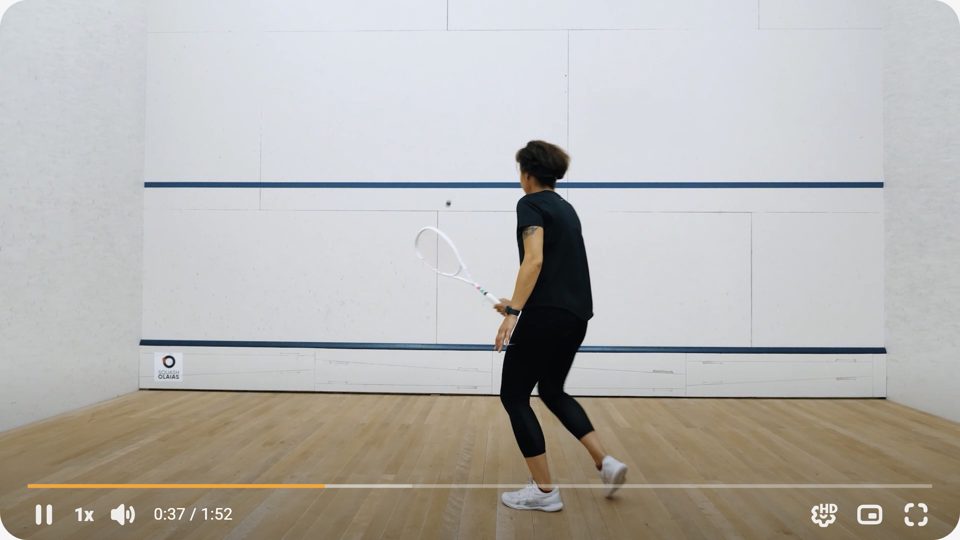
La grabación de pantalla sale sin imagen: iPhone, Android, Mac y Windows.
Los programas de descarga no guardan una copia que se pueda ver: el archivo sigue cifrado.
Tus alumnos ven las lecciones como siempre, en la misma página.
Es el mismo DRM que usan Apple y Netflix: FairPlay y Widevine.
Crea tu cuenta
Abre kinescope.com y pulsa Empieza gratis arriba a la derecha.

Escribe tu nombre, tu correo de trabajo, el nombre del espacio (por ejemplo, el de tu escuela) y una contraseña. Marca la casilla para aceptar las condiciones y pulsa Registrarse. O usa Registrarse con Google.
Llegarás al panel, a Catalog. Ahí viven tus proyectos y vídeos.
Crea un proyecto para el curso
En Catalog, junto a PROJECTS, pulsa +. Se abre la ventana New project.
Escribe el nombre del curso en Title y pulsa Create project. El proyecto aparece a la izquierda.
El cifrado se activa por proyecto: guarda aquí todas las lecciones del curso.
Sube las lecciones
Abre el proyecto, pulsa New y elige File upload. Luego elige los archivos de las lecciones en tu ordenador.
O simplemente arrastra los archivos a la ventana y suéltalos. Puedes subir varios a la vez.

to upload
Kinescope prepara cada vídeo para verse en varias calidades. Cuando termine, verás un aviso abajo en la pantalla.
Abre los ajustes del proyecto
A la izquierda, pasa el ratón por el nombre del proyecto y pulsa los tres puntos.
En el menú, elige Project settings.
Activa el cifrado
En los ajustes, pulsa Turn on encryption.... Se abre la ventana Encrypt videos in the project.
Right now, videos in the Mi curso are not encrypted.
Baja hasta el final de la ventana.
Marca la casilla de abajo y pulsa Confirm. En los ajustes aparecerá Project is encrypted (DRM protection).
Se cifran todos los vídeos del proyecto, los que ya están y los que subas después. Suele tardar menos de un día y, mientras tanto, las lecciones se siguen viendo.
Pon el vídeo en la página de la lección
Abre la lección con doble clic. Arriba a la derecha, pulsa Embed.
En la ventana que se abre, pulsa Copy embed code.
En tu web o plataforma de cursos, añade a la página de la lección un bloque HTML o de inserción, pega el código y publica.
Haz una grabación de prueba
Abre la página publicada de la lección, empieza a grabar la pantalla y dale a play.
Abre la grabación. Donde estaba el vídeo verás negro o un recuadro vacío.
¿Se ve el vídeo en la grabación? Revisa los estilos alrededor del reproductor: esquinas redondeadas (border-radius), filtros (filter, backdrop-filter) o tamaños con aspect-ratio pueden dejar pasar la grabación.
Lista de comprobación
- Cuenta creada en kinescope.com
- Un proyecto para el curso
- Lecciones subidas al proyecto
- Project is encrypted (DRM protection) en los ajustes
- Grabación de prueba sin imagen
¿Empezamos?
Crea una cuenta gratis y luego mira en la calculadora cuánto costarían los vídeos de tu curso.
Equipos que llevaron su vídeo a Kinescope
Escuelas online, plataformas edtech y una ONG cuentan qué cambió, con sus propias cifras.
“La solución de vídeo de Kinescope, asequible, escalable y accesible, lo ha cambiado todo para nosotros: nos permite ofrecer formación de primer nivel a cientos de miles de personas”Eriky Kunitake, Director de Negocio y Operaciones, AdaVer más casos de éxito →